תגיות / תוויות תיקיות וחיפושים מיוחדים
מהי פונקציית התגיות?
▶️ לחצו כאן לצפייה בסרטון ההדרכה
שימוש בפונקציית התגית במערכת מאפשרת לכם דרך פשוטה ויעילה לארגן ולסווג את המסמכים במערכת.
ניתן להוסיף למסמך תגיות ידניות מותאמות אישית – כל טקסט שתבחרו (לדוגמה: “מס”, “ספקי מזון”, “הוצאות מראש”)
במדריך זה נעבור על הנושאים הבאים:
1. הוספת תגית למסמך בודד
2. הוספת תגית למספר מסמכים
3. מחיקה/שינוי תגיות
4. כיצד ניתן לראות את התגיות.
5. חיפוש מסמכים לפי תגית
6. שימוש בתגיות ליצירת תיקיות וחיפושים מועדפים.
7. למידת תגיות
לידיעה:
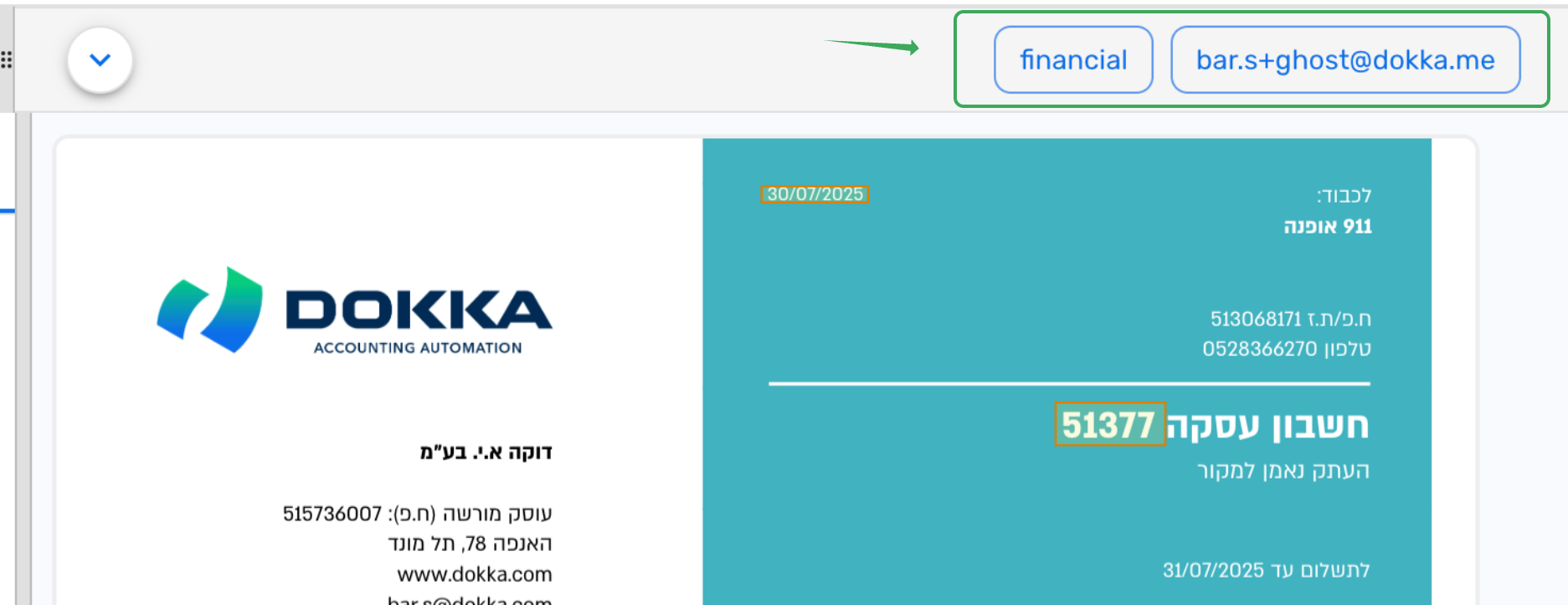
כל מסמך מקבל כברירת מחדל שתי תגיות אוטומטיות, שניתן לראות בחלק העליון של המסמך במסך קליטת חשבונית.
1. תגית בשם Finacial - שמציינת כי מדובר במסמך פיננסי.
2. תגית הכוללת את שם או אימייל של מי שהעלה את המסמך.
- אם מדובר במשתמש קיים במערכת – תוצג תגית עם שמו המלא.
- אם מדובר במשתמש חיצוני – תוצג כתובת האימייל שלו כתגית.
1. הוספת תגית למסמך בודד
▶️ לחצו כאן לצפייה בסרטון ההדרכה
ניתן להוסיף תגית ממסך שולחן העבודה או ממסך קליטת החשבונית:
1. בשולחן העבודה
לחיצה ימנית על המסמך -> הצמד תוית.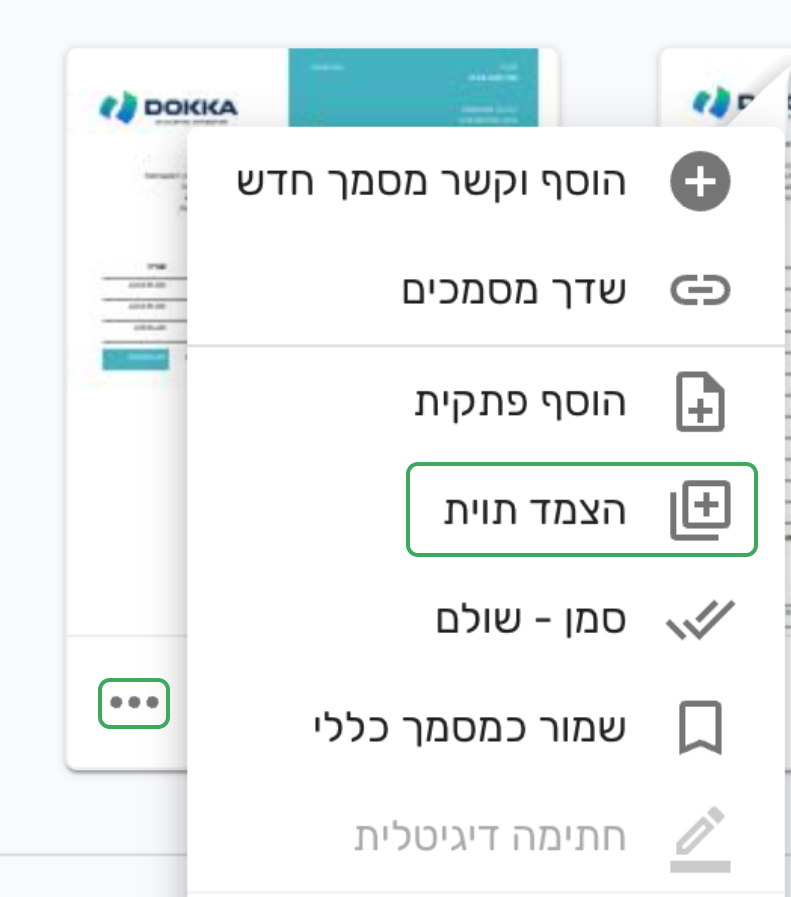
2. במסך קליטת החשבונית
לחיצה על פעולות נוספות ליד כפתור הקליטה -> שנה תווית.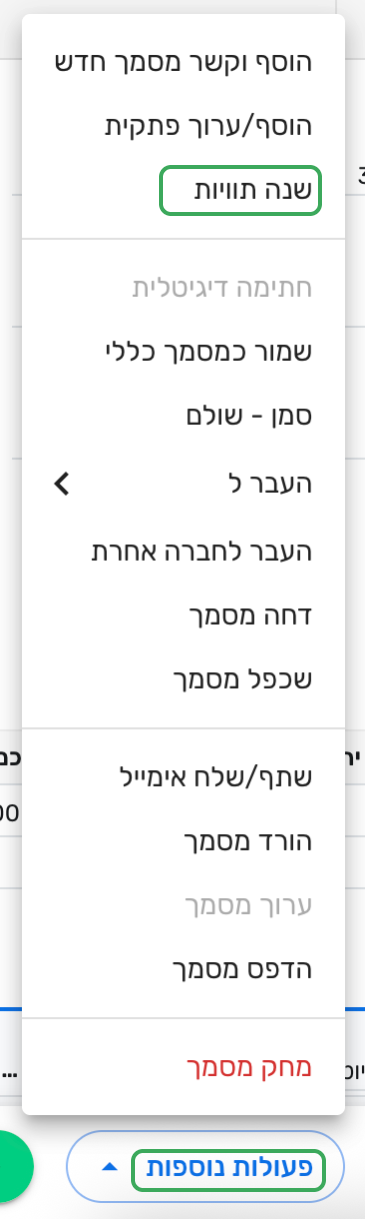
3. ישירות מאזור התגיות במסך הקליטה
מעל המסמך מוצגות התגיות שלו. לחצו על החץ ליד התגיות והוסיפו תגית חדשה.

2. הוספת תגיות למספר מסמכים
▶️ לחצו כאן לצפייה בסרטון ההדרכה
יש שתי דרכים להוסיף תגיות לכמה מסמכים במקביל:
1. מתוך שולחן העבודה
- סמנו כמה מסמכים באמצעות מקש Ctrl (או Command במק) ולחיצה על המסמכים הרצויים.
- לאחר הסימון יופיע סרגל כלים בחלק התחתון של המסך.
- לחצו על אייקון התגיות כדי לפתוח את מסך שינוי התגיות ולפעול באותו אופן כמו במסמך בודד.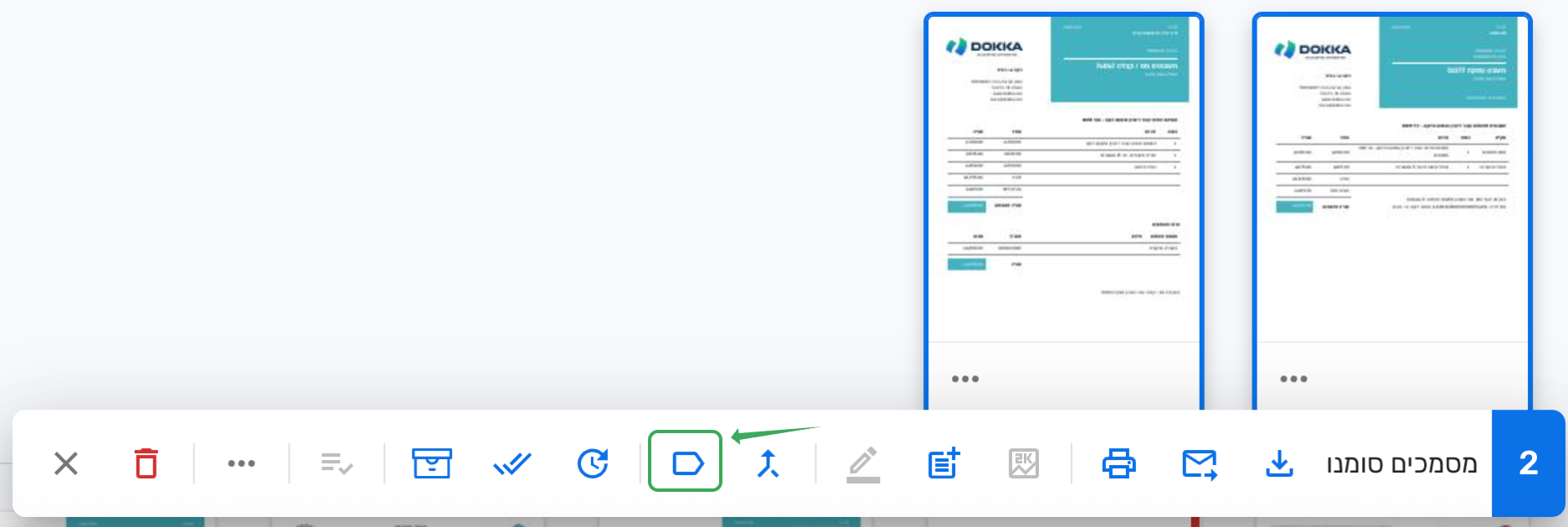
2. מתוך תצוגת הטבלה
- בצעו סינון של המסמכים הרצויים לפי הצורך.
- סמנו את כל השורות שהתקבלו, או בחרו שורות ספציפיות.
- לחיצה על פעולת התגיות תאפשר הוספת/מחיקת תגיות לכל המסמכים שסומנו.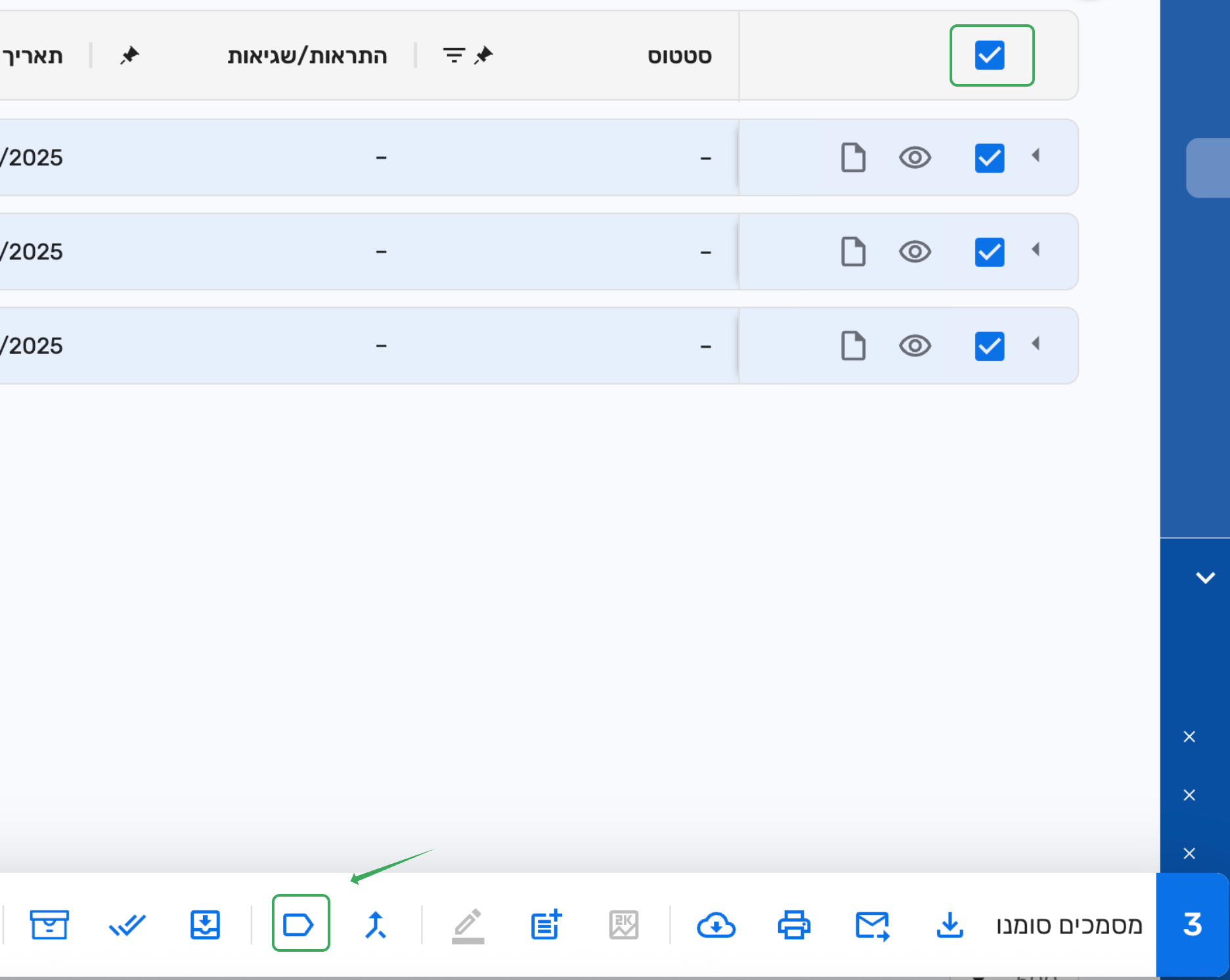
להסבר על עבודה מתוך תצוגת טבלה לחץ כאן.
3. מחיקת או שינוי תגיות
▶️ לחצו כאן לצפייה בסרטון ההדרכה
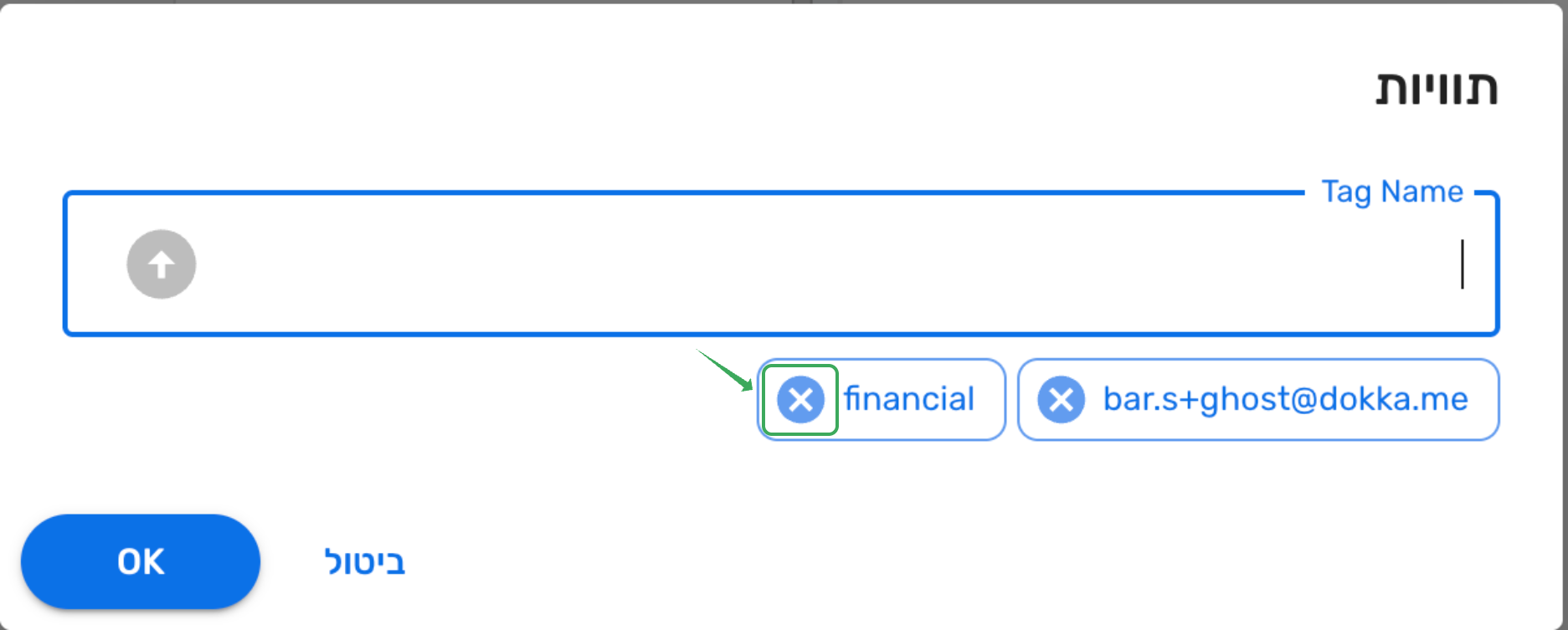
במסך שינוי התגיות מתוך המסמך או במסך החברה, ניתן להסיר תגית קיימת בלחיצה על סימן ה־X שלה.
אין אפשרות "לערוך" תגית, אלא למחוק ולהוסיף חדשה במקומה.

4. איפה רואים את התגיות?
- שולחן עבודה – בריחוף עכבר מעל המסמך.
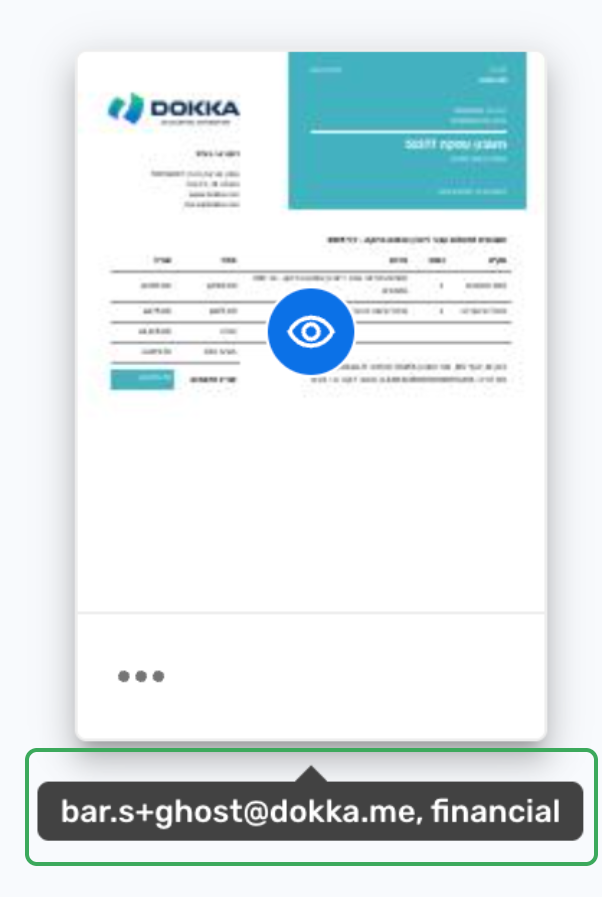
- מסך קליטת חשבונית – מעל קובץ החשבונית.
5. חיפוש מסמכים לפי תגית
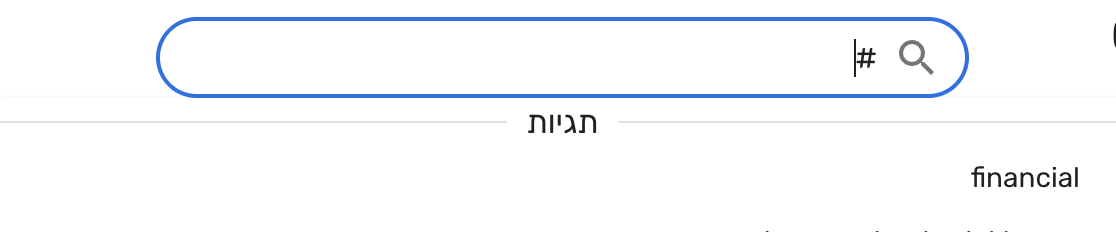
בתיבת החיפוש ניתן לכתוב שם תגית.
כדי לחפש מסמכים שבהם התגית הוגדרה בפועל (ולא רק הופיעה בטקסט או בפתקית), מקדימים את שם התגית בסולמית (#).
לדוגמה: חיפוש על #הוצאות מראש יחזיר רק מסמכים שממש תוייגו בתגית הזו.
6. שימוש בתגיות ליצירת תיקיות וחיפושים מועדפים
▶️ לחצו כאן לצפייה בסרטון ההדרכה
לאחר ביצוע חיפוש לפי תגית, מופיע ריבוע אפור עם השאילתה. בלחיצה על הכוכב תוכלו לשמור את החיפוש כ"מועדף" ולגשת אליו בקליק מתפריט המועדפים.

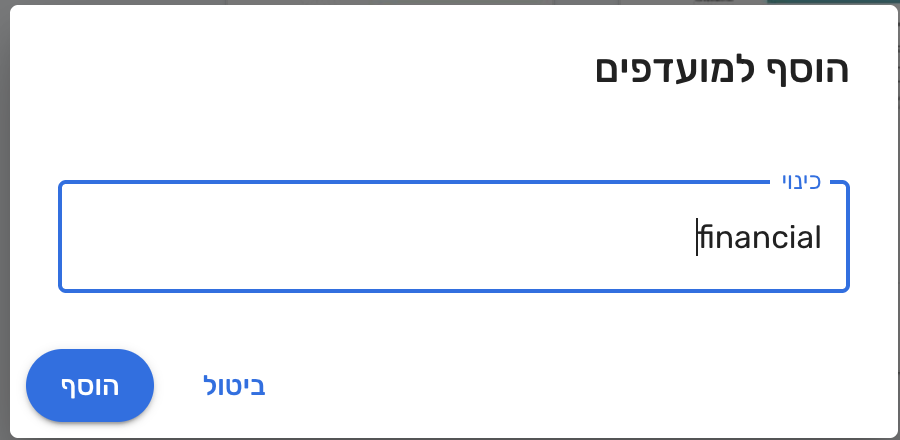

כך ניתן לבנות "תיקיות וירטואליות" על בסיס תגיות.
7. למידת תגיות
ניתן להפעיל את האפשרות למידת תגיות, כך שכאשר מסמך מספק מסוים קיבל תגית, דוקה תלמד ותתייג אוטומטית את כל המסמכים הבאים מאותו ספק באותה תגית.
זה חוסך עבודה ידנית וחוסך זמן במיוחד במקרים של ספקים שחוזרים על עצמם.
להפעלת הלמידה יש להיכנס להגדרות החברה עם משתמש שמוגדר כמנהל מערכת -> כללי -> מודולים -> לשונית כלליות -> ולהפעיל את האפשרות ״הפעל למידת תגיות משתמש״.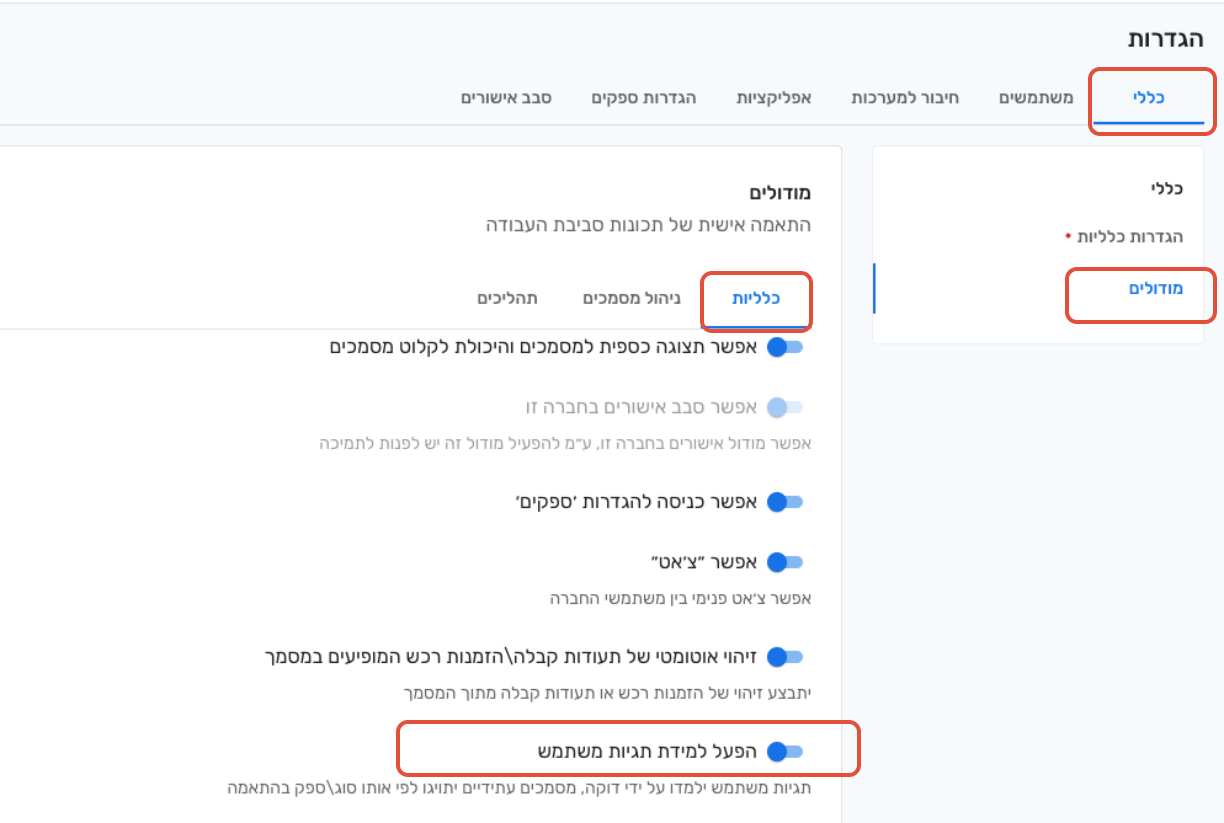
לסיכום
תגיות ומועדפים בדוקה הם כלי עוצמתי לארגון, לחיפוש מהיר ועבודה חכמה עם מסמכים. בשילוב עם למידת תגיות, תוכלו להפוך את התיוג לאוטומטי ולנהל את המידע שלכם בצורה קלה, יעילה ומדויקת יותר.
לכל שאלה נוספת, אתם מוזמנים לפנות תמיד לצוות התמיכה דרך סימן השאלה בפינה העליונה השמאלית בדוקה או במייל support@dokka.com
האם מאמר זה היה מועיל?
נהדר!
תודה על המשוב
מצטערים! לא יכולנו לעזור
תודה על המשוב
המשוב נשלח
אנו מעריכים את המאמץ שלכם וננסה לתקן את המאמר