תצוגת הטבלה של דוקה מאפשרת ניתוח, סינון וטיפול חכם במסמכים – בצורה גמישה ונוחה, בדומה לקובץ אקסל.
בלחיצת כפתור אחת תוכלו לעבור בין תצוגת הגלריה המוכרת לבין תצוגת הטבלה, בהתאם לצורך שלכם.
במאמר זה נסקור את הנושאים הבאים:
1. איך לעבור לתצוגת טבלה
2. התאמה אישית של הטבלה
3. סינון, מיון וחישובים
4. ייצוא לאקסל
5. ביצוע פעולות מרובות
6. שמירה ושיתוף של תצוגות מותאמות
1. מעבר לתצוגת טבלה
במסך הראשי של דוקה לחצו על סמל הטבלה שנמצא למעלה (מתחת לאיש האפור).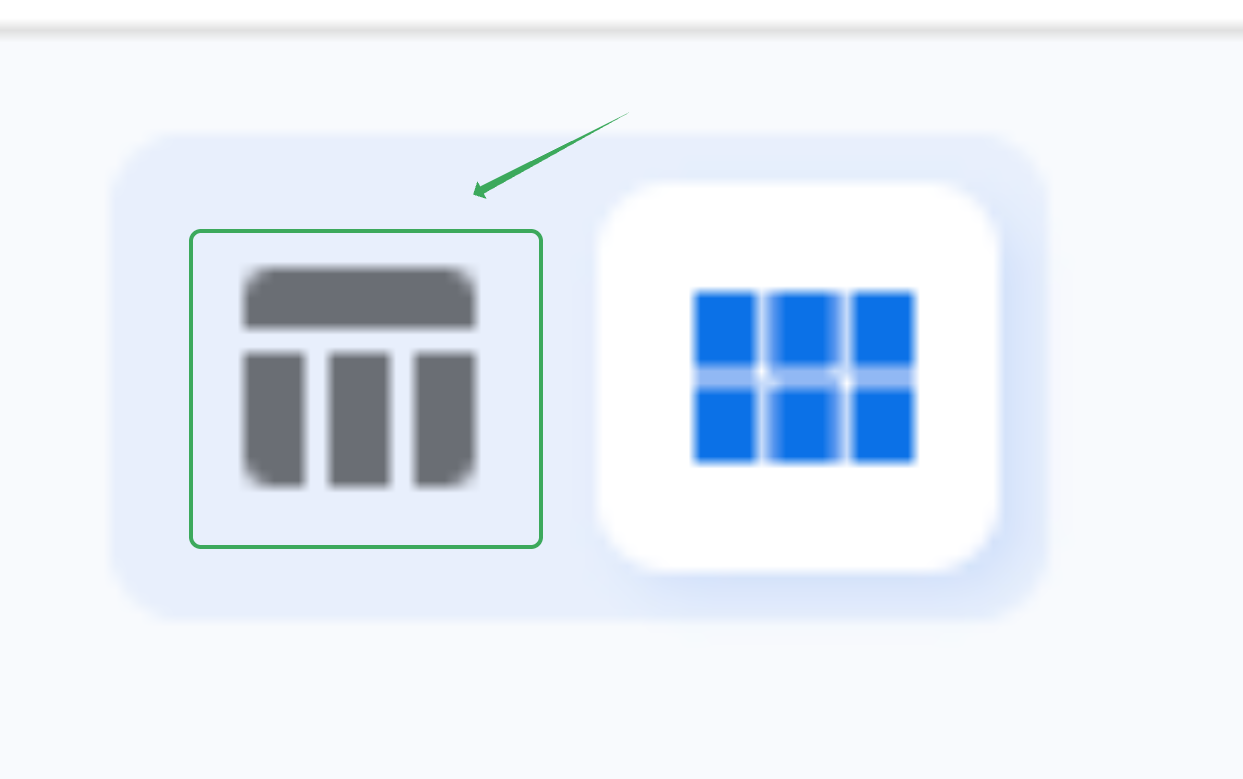
המערכת תעבור לתצוגת הטבלה.
ניתן לחזור לתצוגת הגלריה בלחיצה על אותו האייקון.
2. התאמה אישית של הטבלה
▶️ לחצו כאן לצפייה בסרטון ההדרכה
תצוגת הטבלה ניתנת להתאמה מלאה לצרכים שלכם:
שינוי רוחב עמודות: גררו את קצה העמודה עם העכבר.
שינוי סדר עמודות: לחצו וגררו את כותרת העמודה למיקום הרצוי.
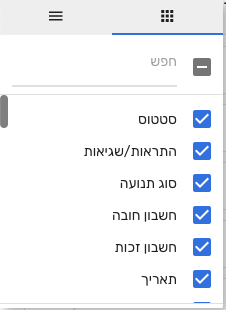
הוספת/הסרת עמודות: לחצו על סמל העיפרון הכחול בצד ימין כדי לבחור אילו עמודות להציג.

3. סינון ומיון מסמכים
▶️ לחצו כאן לצפייה בסרטון ההדרכה
1. סינון לפי עמודה
לצד כל כותרת עמודה מופיע סמל עם שלוש קווים – לחיצה עליו תאפשר לסנן ערכים לפי הצורך.
ניתן גם לבצע חיפוש חופשי בתוך תיבת הסינון, ולבחור אם לכלול או להחריג ערכים מסוימים.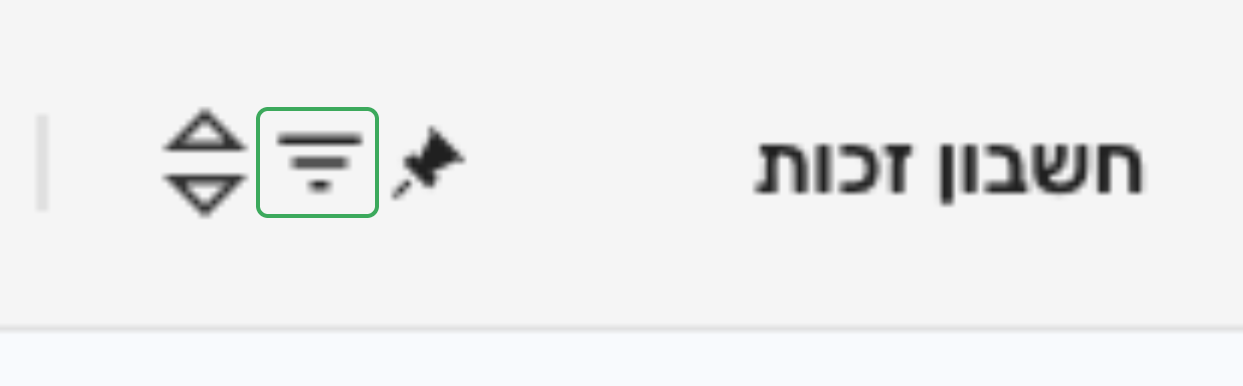
דוגמה: סינון לפי שם ספק, סכום חשבונית, או סטטוס.
2. מיון לפי ערכים
ליד שם כל עמודה מופיעים חיצים:
⬆ מיון עולה (מהישן לחדש / מהקטן לגדול)
⬇ מיון יורד (מהחדש לישן / מהגדול לקטן)
החץ יהפוך לשחור כאשר הוא פעיל.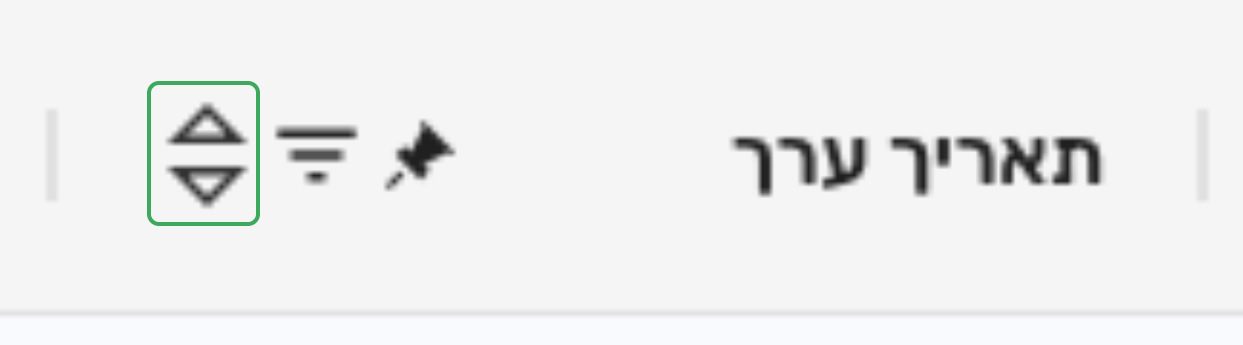
4. ייצוא נתונים לקובץ אקסל
▶️ לחצו כאן לצפייה בסרטון ההדרכה
כדי לייצא מידע מהטבלה:
- סננו את המסמכים שתרצו לייצא
- סמנו את המסמכים על ידי סימון התיבה למעלה
- לחצו על סמל הענן עם החץ (ייצוא)

5. ביצוע פעולות מרובות
▶️ לחצו כאן לצפייה בסרטון ההדרכה
ניתן לבחור מספר מסמכים יחד ולבצע עליהם פעולה קבוצתית – כמו אישור, תיוג, קליטה ועוד.

בחירת מספר תוצאות בעמוד
בחלק התחתון של הטבלה תוכלו לבחור:
- כמה מסמכים יוצגו בכל עמוד (100, 500, 1000)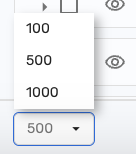
- לעבור בין עמודים באמצעות החצים
6. שמירת תצוגות לשימוש עתידי
▶️ לחצו כאן לצפייה בסרטון ההדרכה
כדי לשמור תצוגת טבלה עם מסננים:
- לחצו על התפריט הנפתח שליד "ברירת מחדל"
- לחצו על "הוסף"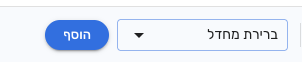
- תנו שם לתצוגה שלכם
- (אופציונלי) סמנו אם לשמור אותה עבור כל החברות שמחוברות לאותה מערכת הנהלת חשבונות
- לחצו על "שמור"
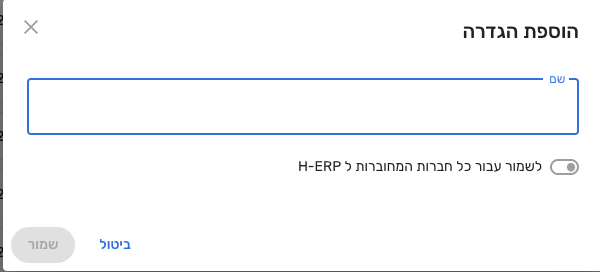
- התצוגה תופיע ברשימה וניתן לחזור אליה בכל שלב.
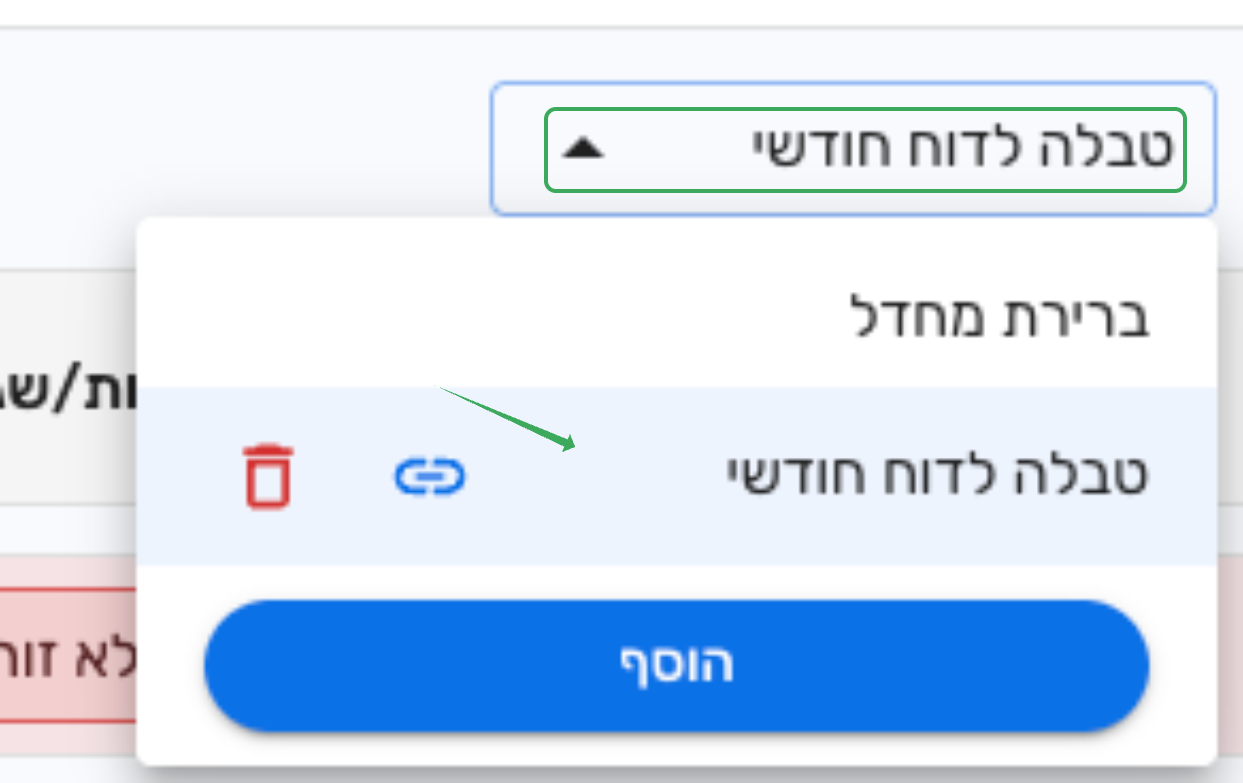
שיתוף תצוגות מותאמות עם אחרים
כדי לשתף תצוגת טבלה עם אחרים:
1. בחרו את התצוגה הרצויה מתפריט התצוגות השמורות
2. לחצו על סמל השיתוף (שליד שם התצוגה)
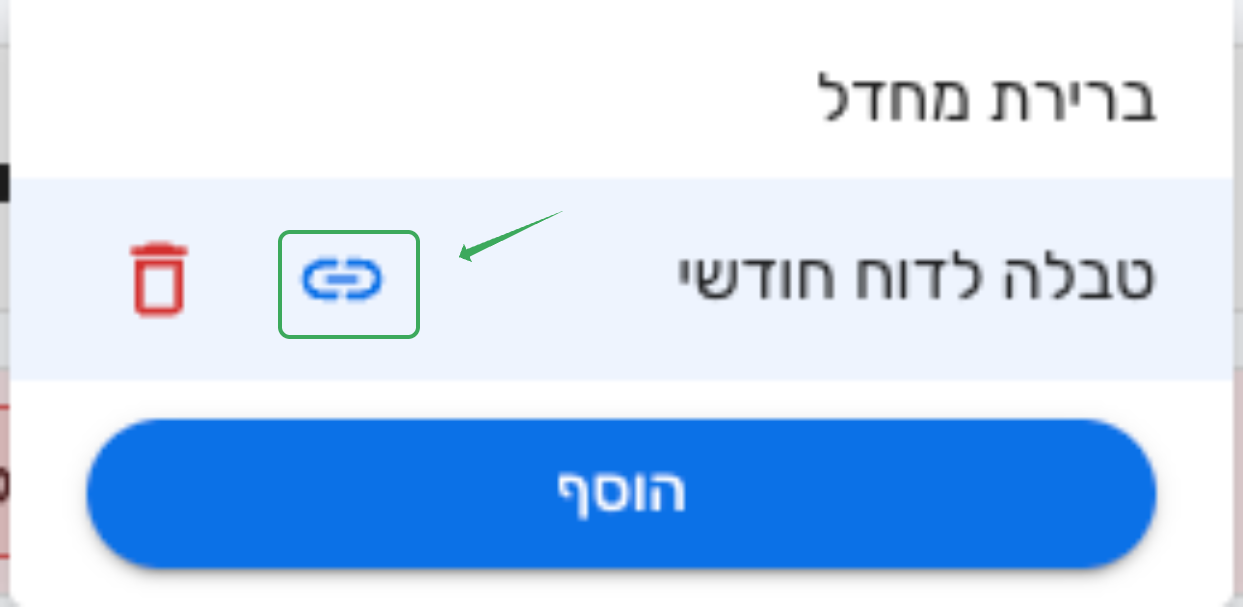
3. תיפתח הודעת מייל עם קישור לתצוגה: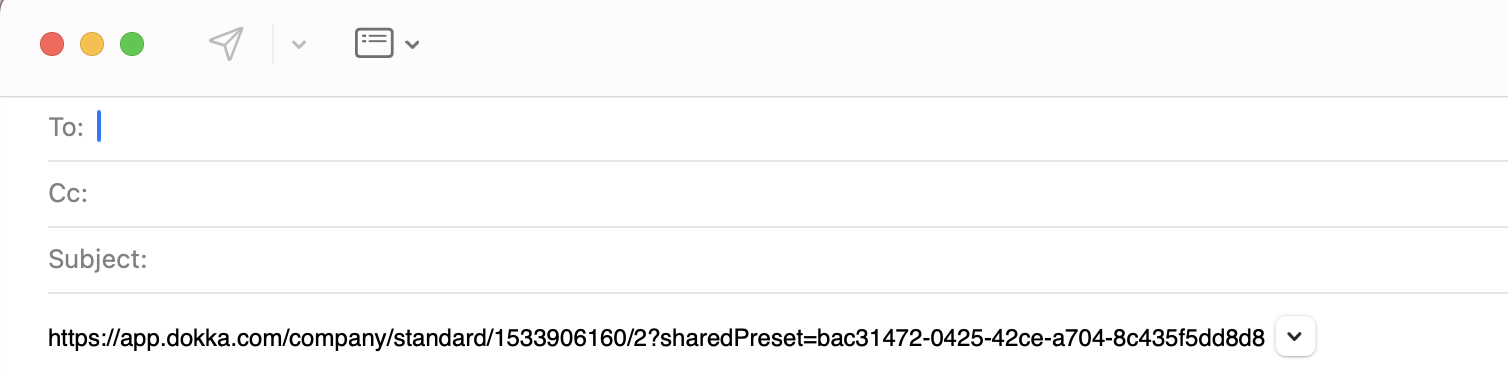
4. שלחו את הקישור לעובדים שצריכים גישה – הם יראו את אותה תצוגה בדיוק
אתם מוכנים להתחיל!
תצוגת הטבלה של דוקה מאפשרת לכם לעבוד בצורה מהירה, נוחה ודינאמית – ממש כמו באקסל.
אם יש לכם שאלות – אנחנו כאן בשבילכם:
לחצו על סמל סימן השאלה למעלה -> "פנייה לצוות התמיכה"
האם מאמר זה היה מועיל?
נהדר!
תודה על המשוב
מצטערים! לא יכולנו לעזור
תודה על המשוב
המשוב נשלח
אנו מעריכים את המאמץ שלכם וננסה לתקן את המאמר