במערכת דוקה, רק מנהל מערכת (Admin) יכול ליצור, לערוך או למחוק משתמשים.
מדריך זה יסביר איך להוסיף משתמש חדש, לשנות תפקידים והרשאות, או להסיר משתמש שכבר לא צריך גישה למערכת.
1. הקמת משתמש במערכת:
▶️ לחצו כאן לצפייה בסרטון ההדרכה
בשביל להקים משתמש חדש, יש לגשת למסך הארגון בו רואים את כל החברות :
1. לחצו על סמל האיש האפור בפינה השמאלית העליונה של המסך
2. עברו ל־הגדרות -> משתמשים
3. לחצו על "הוסף משתמש"

במסך שנפתח, מלאו את הפרטים הבאים:
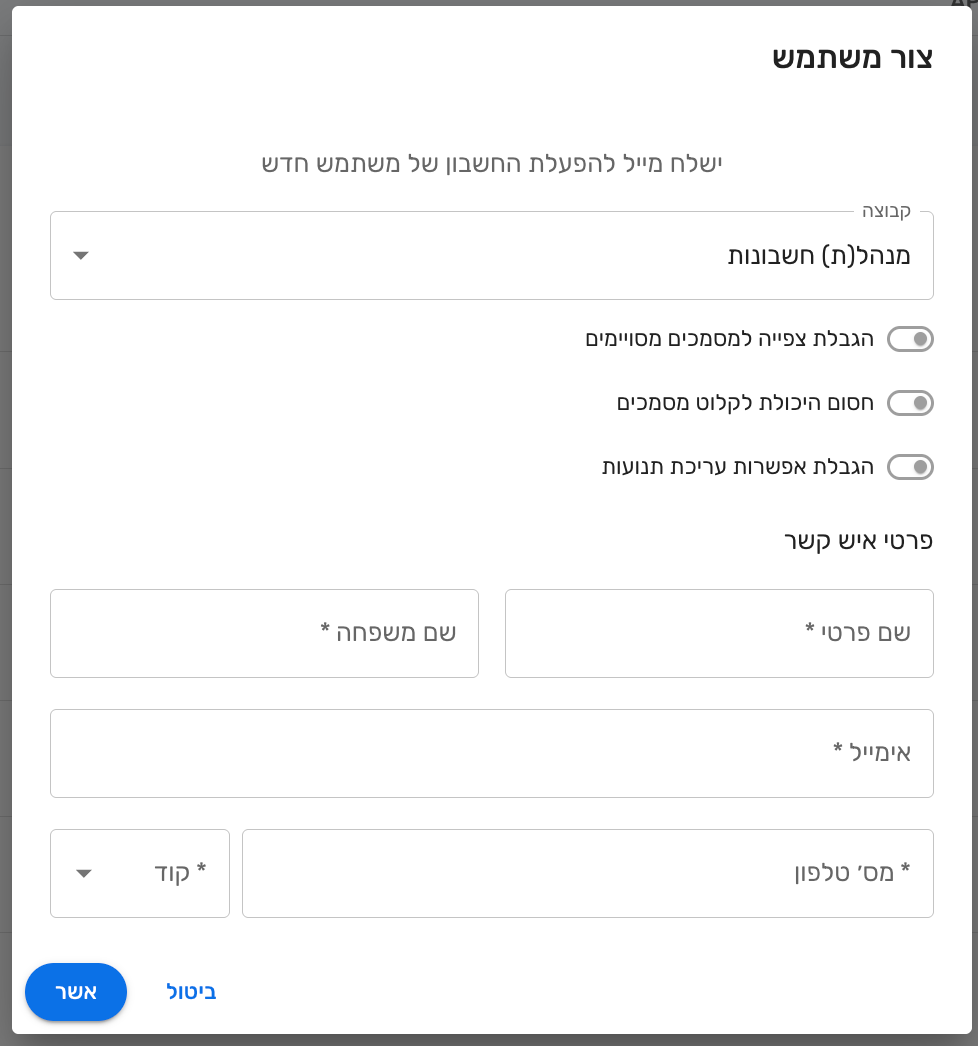
- קבוצה- ההרשאה אותה ניתן למשתמש- מנה״ח או משתמש רגיל
- שם פרטי ושם משפחה
- כתובת אימייל (ישמש כשם משתמש להתחברות)
- קוד מדינה ומספר טלפון
- לאחר מילוי הפרטים, לחצו על "אשר"
שימו לב! לאחר יצירת המשתמש, יש לשייך את המשתמש לחברה הרלוונטית באופן הבא:
- חפשו בשורת החיפוש את השם משתמש החדש, ולחצו על התוצאה הנכונה
- סמנו את החברות שהמשתמש אמור לראות
- לחצו על "חבר"

בסיום הקמת המשתמש, המשתמש יקבל מייל הפעלה לקביעת סיסמה ולהתחברות ראשונית.
אם הקוד הראשוני לא עובד, יש ללחוץ על "שכחתי סיסמה" במסך הכניסה – ולקבל קוד חדש.
2. שיוך משתמש קיים לחברה נוספת בארגון:
▶️ לחצו כאן לצפייה בסרטון ההדרכה
ראשית, יש לגשת להגדרות מסך הארגון (המסך בו רואים את כל החברות) באמצעות לחיצה על כפתור האיש האפור בפינה השמאלית העליונה של המסך-
לאחר מכן, יש לעבור ללשונית משתמשים ובשורת החיפוש לחפש ולבחור את המשתמש הרלוונטי:
בלחיצה על המשתמש הרלוונטי, תיפתח רשימה של כל החברות בארגון, יש ללחוץ על כפתור ״חבר״ בליד כל חברה שתרצו שלמשתמש תהיה גישה- ראו צילום מסך מטה:
3. איך לערוך פרטים ו/או הרשאות של משתמש קיים:
▶️ לחצו כאן לצפייה בסרטון ההדרכה
ראשית, יש לגשת להגדרות מסך הארגון (המסך בו רואים את כל החברות) באמצעות לחיצה על כפתור האיש האפור בפינה השמאלית העליונה של המסך-
לאחר מכן, יש לעבור ללשונית משתמשים ובשורת החיפוש לחפש ולבחור את המשתמש הרלוונטי:
בלחיצה על המשתמש הרלוונטי- יופיע כפתור ערוך בצד שמאל- יש ללחוץ עליו:
שימו לב! במידה וברצונכם לשנות את המשתמש למנהל מערכת, יש לפתוח קריאה לצוות התמיכה באמצעות לחיצה על כפתור סימן השאלה בבקשה לשנות את הרשאת המשתמש.
במידה וברצונכם לשנות את כתובת המייל של המשתמש, יש להקים משתמש חדש ולמחוק את המשתמש הקיים.
4. איך למחוק משתמש:
▶️ לחצו כאן לצפייה בסרטון ההדרכה
ראשית, יש לגשת להגדרות מסך הארגון (המסך בו רואים את כל החברות) באמצעות לחיצה על כפתור האיש האפור בפינה השמאלית העליונה של המסך-
לאחר מכן, יש לעבור ללשונית משתמשים ובשורת החיפוש לחפש ולבחור את המשתמש הרלוונטי:
לאחר בחירה ולחיצה על המשתמש אותו תרצו למחוק, יש ללחוץ על כפתור ״הסר גישה מכל החברות״ ולאחר מכן על כפתור ״מחק״ - ראו צילום מסך מטה:
שימו לב! אם ברצונכם למחוק משתמש המוגדר מנהל מערכת, יש לפתוח קריאה לצוות התמיכה בבקשה לבצע את המחיקה באמצעות כפתור סימן השאלה.
בכל שאלה ועניין, ניתן לפנות לצוות התמיכה של דוקה באמצעות לחיצה על כפתור סימן השאלה.